
VDM APP
VidMate

VidMate YouTube ビデオ ダウンローダー

VidMate は、Android ユーザーに YouTube ビデオのダウンロードを処理するためのよりクリーンな方法を提供します。必要なビデオを開き、サポートされているパスを選択し、タスクをデスクトップ スタイルのルーチンに変えることなく、オフラインで視聴できるようにコンテンツを保存します。このガイドでは、vidmate youtube ダウンローダーのフローがクリップ、チュートリアル、および音楽優先の視聴に対してどのように機能するかを示します。

vidmate YouTube ダウンローダーYouTube ビデオのダウンロード vidmateYouTube の曲のダウンロード vidmateオフラインでの Android 表示

ユーザーがより優れた YouTube ビデオ ダウンローダーを探す理由

ストリーミングだけでは十分ではない場合、人々は通常、YouTube ダウンローダーを検索します。電車に乗る前に講義を受けたり、信号が切れる前にプレイリストを聞いたり、後で確認できるようにチュートリアルを保存したりしたい場合もあります。そのようなときはスピードも重要ですが、明瞭さはそれ以上に重要です。

VidMate は、Android ファーストの動作に重点を置いているため、際立っています。 YouTube ビデオのダウンロード vidmate フローは、コピー、貼り付け、検索、品質の選択、保存を繰り返すのが簡単です。また、ビデオ視聴と音楽中心の再生を切り替えるユーザー向けの YouTube ソング ダウンロード vidmate インテントもサポートしています。

ブルー VidMate YouTube ダウンローダー バナー

VidMate で YouTube 動画をダウンロードする 3 つの実用的な方法

異なるユーザーが異なる時点から開始するため、このページには 3 つのルートが表示されます。それぞれは、専門用語ではなく、シンプルな Android ワークフローを中心に構築されています。

Method 1

方法 1: ビデオ URL をコピーして VidMate に貼り付けます

これは、必要なビデオがすでにわかっている人にとっては最も直接的なルートです。クリップまたはミュージック ビデオのアドレスをコピーして VidMate に貼り付け、利用可能な形式を確認して、ストレージと表示のニーズに合った品質を選択します。
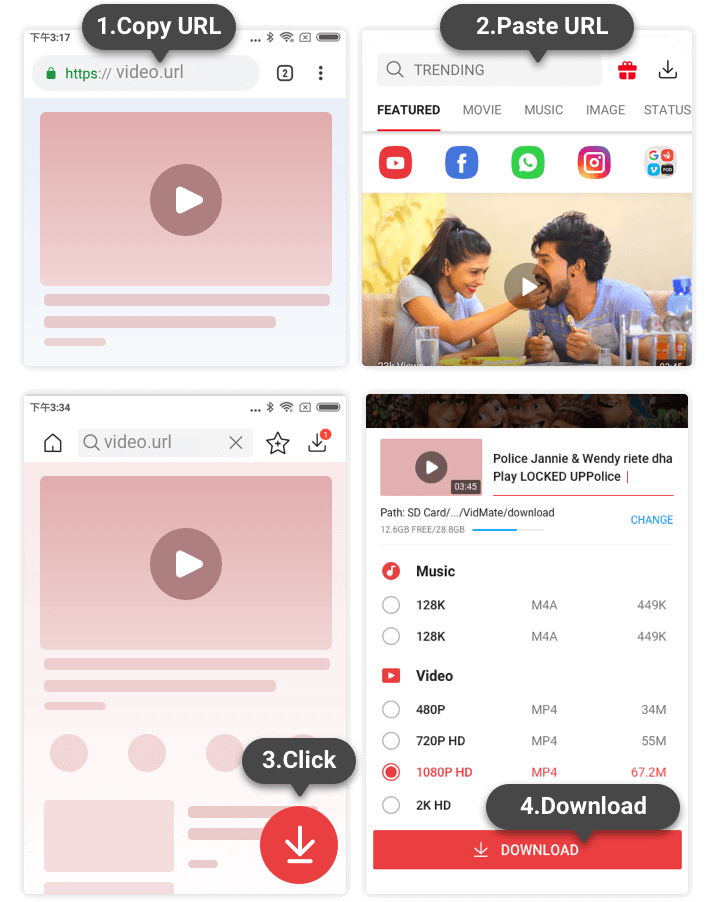
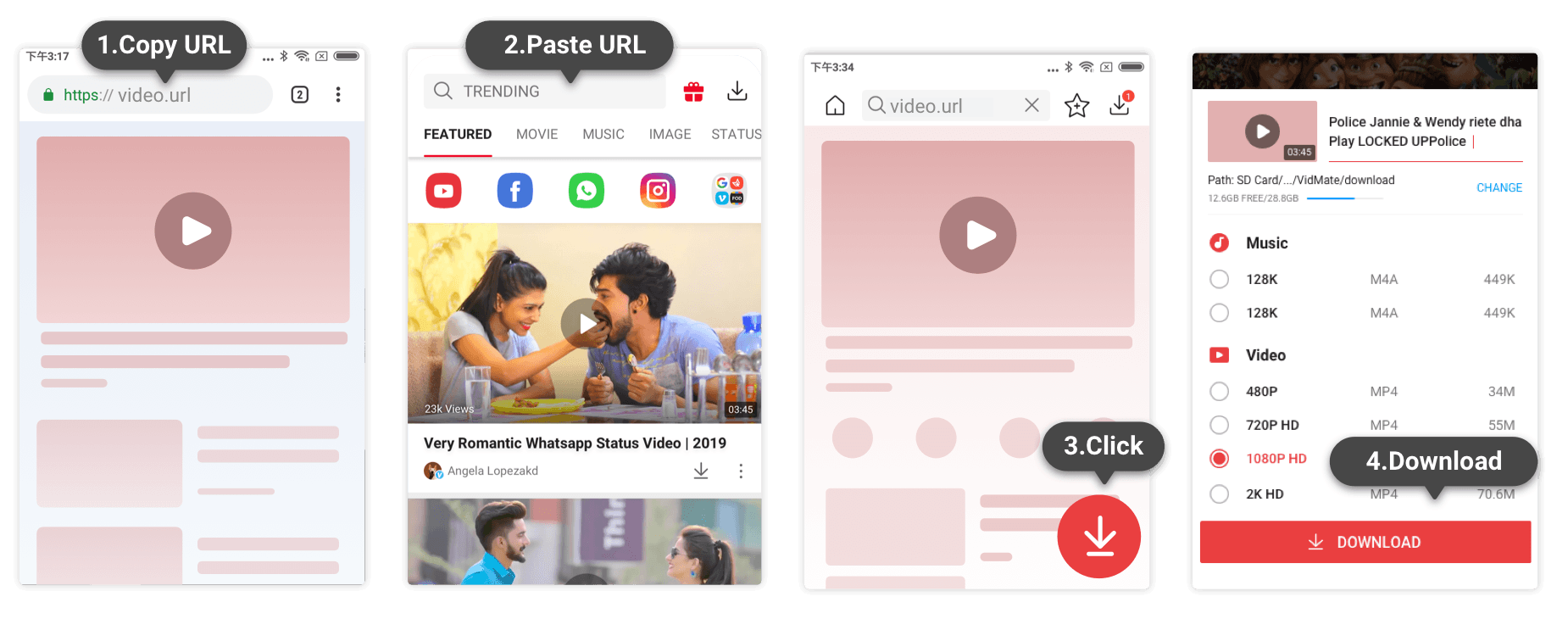
VidMate YouTube ダウンローダーのコピー アンド ペースト ワークフロー
Step 1. YouTube で必要なビデオを開き、共有メニューまたはブラウザ バーからそのリンクをコピーします。
Step 2. アプリがサポートされているメディア バージョンを検出できるように、リンクを VidMate に貼り付けます。
Step 3. 好みの形式または品質を選択し、「ダウンロード」をタップしてファイルをオフラインに保存します。
Method 2

方法 2: VidMate から開始して、組み込みのブラウジング フローにジャンプする

ユーザーの中には、アプリ間を行き来したくない人もいます。彼らは、VidMate 内で開始し、サポートされている閲覧領域を開いて、1 つのモバイル環境内で検出から保存までを移動することを好みます。 YouTube の検索フレーズに映画をダウンロードするための vidmate アプリが表示され続けるのはそのためです。ユーザーは、さまざまなビデオ カテゴリに対応できる 1 つのアプリを望んでいます。

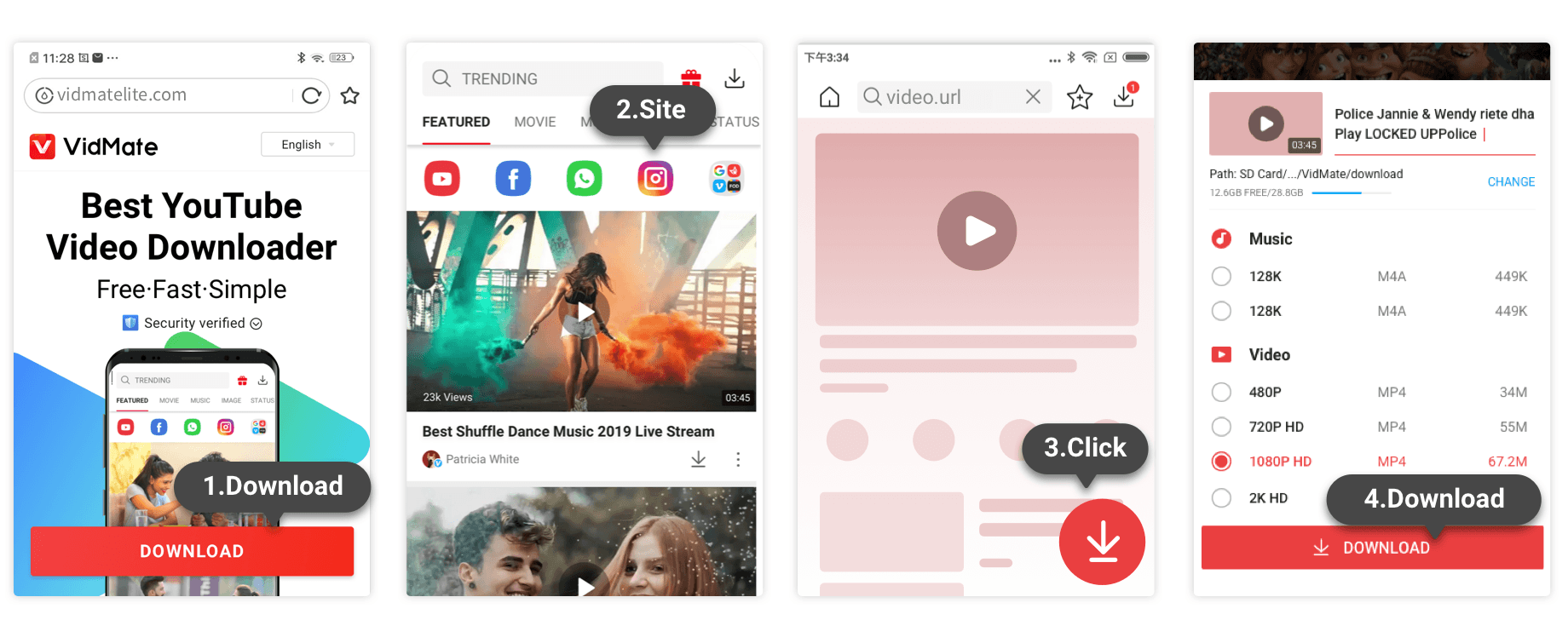
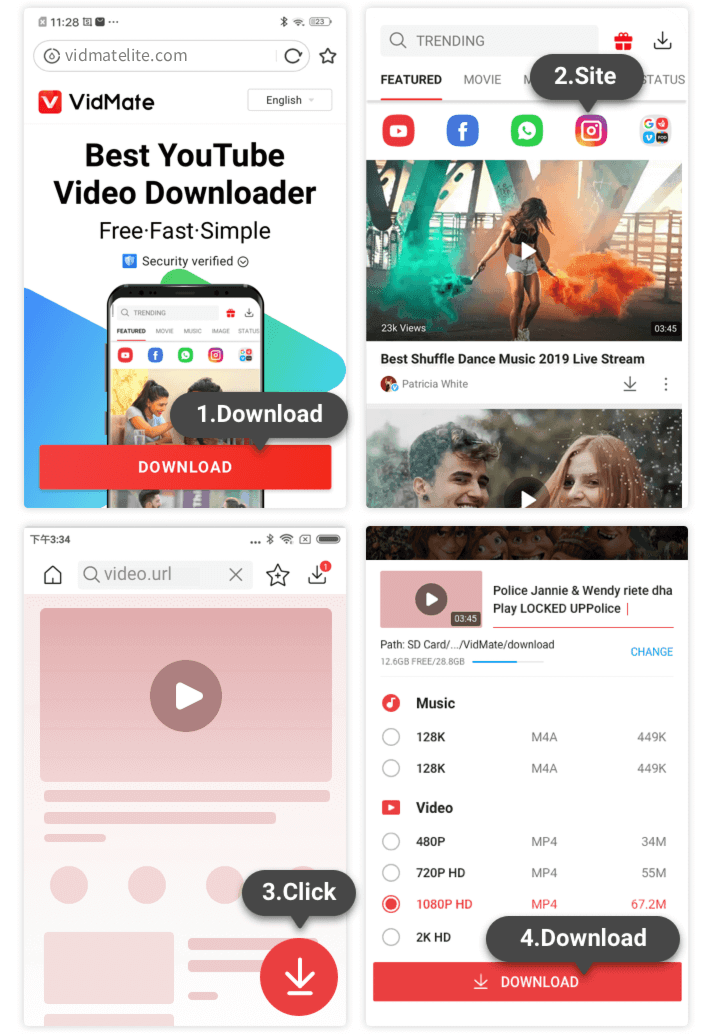
VidMate YouTube ビデオ ダウンローダーのインストールと参照ワークフロー
Step 1. 公式サイトから VidMate を Android デバイスにダウンロードしてインストールします。
Step 2. アプリを開いて、後で使用するために保存したい YouTube コンテンツを参照します。
Step 3. 赤色のダウンロード アクションをタップし、目的に合ったビデオ品質またはオーディオ オプションを確認します。
Method 3

方法 3: VidMate 内を検索し、必要な結果を保存します

ユーザーがまだリンクを持っていない場合は、最初に検索するルートがより実用的です。 VidMate にトピック、曲名、またはクリエイターのキーワードを入力し、結果を比較し、目的に一致するものを保存します。これにより、vidmate youtube ダウンローダーのエクスペリエンスが、別個のタスクではなく、毎日のブラウジングのように感じられます。

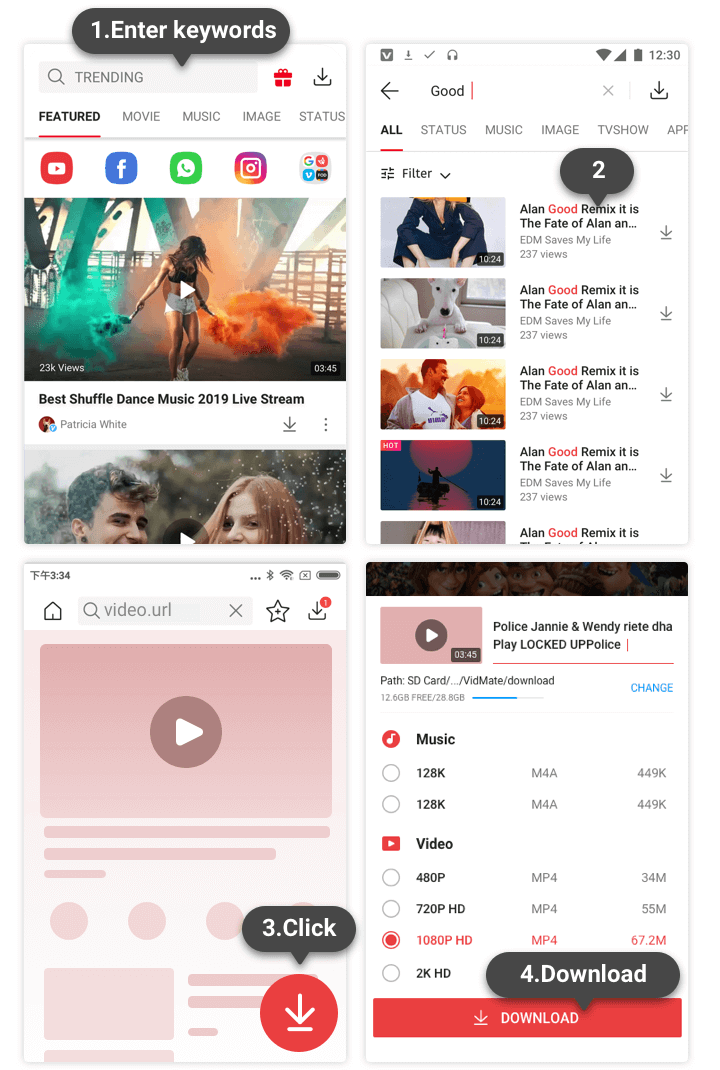
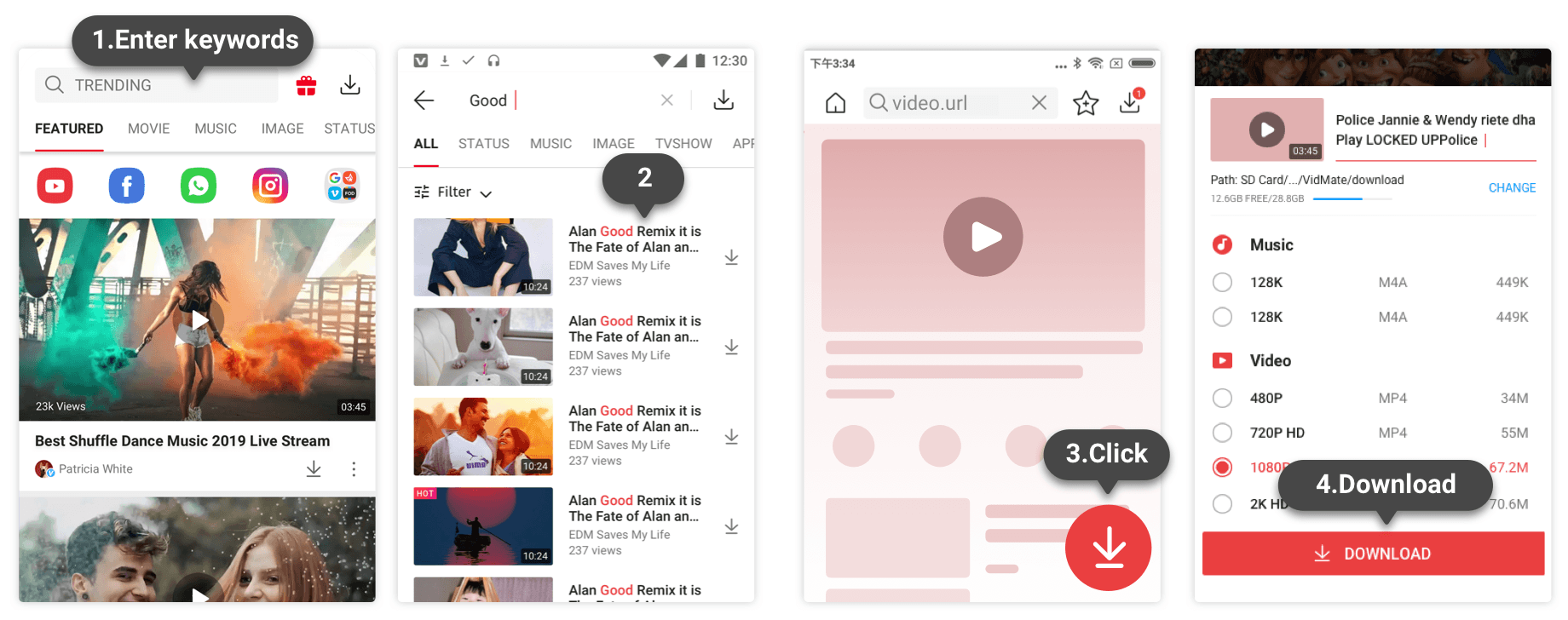
VidMate YouTube ダウンローダーの検索結果ワークフロー
Step 1. VidMate 検索に、探しているキーワード、アーティスト名、レッスンのトピック、またはビデオ フレーズを入力します。
Step 2. 結果を確認し、オフラインにするビデオまたは曲に最も一致する項目を開きます。
Step 3. ダウンロード ボタンをタップし、利用可能な出力を選択し、後で再生できるようにデバイスに保存します。

VidMate が YouTube のダウンロードに役立つ理由

01

繰り返しモバイルで使用するために構築

VidMate は、ビデオを頻繁に保存し、プロセスを高速かつ使い慣れたものにしたいユーザー向けに構築されています。

02

ビデオや曲のワークフローに柔軟に対応

ユーザーの中には、オフラインで視聴するために完全なビデオを必要とするユーザーもいますが、オーディオや音楽の再生を重視するユーザーもいます。そのため、YouTube の曲のダウンロード vidmate がアプリの重要な検索目的であり続けています。

03

ツールが乱雑になるのではなく、手順を明確にします

VidMate はアクションを簡単にスキャンできるようにするため、タップミスや再試行の繰り返しを減らすのに役立ちます。

04

旅行、勉強、娯楽に役立ちます

オフライン アクセスは、フライト前、長時間の通勤中、信号の少ない地域、またはユーザーが映画、レッスン、プレイリストを事前に準備しておきたい場合に重要です。

VidMate と YouTube のダウンロードに関するよくある質問
FAQ itemvidmate YouTube ダウンローダーを使用する最も簡単な方法は何ですか?Toggle answer
YouTube リンクをコピーして VidMate に貼り付け、利用可能な出力選択肢を確認して、[ダウンロード] をタップします。これにより、プロセスが短くなり、Android ユーザーにとって馴染みやすくなります。
FAQ itemYouTube ビデオのダウンロード vidmate ワークフローは、オフライン旅行の視聴に役立ちますか?Toggle answer
はい。多くのユーザーは、フライト、電車に乗る前、または長距離の通勤前にビデオを保存して、後で不安定なモバイル データに依存せずにコンテンツを視聴できるようにしています。
FAQ itemYouTube の曲をダウンロードする vidmate は音楽に焦点を当てたユーザーにとって意味がありますか?Toggle answer
はい。サポートされているオプションが利用可能な場合、曲、パフォーマンス、またはミュージック クリップを重視するユーザーは、オーディオ ファーストのワークフローに最も適した形式を選択できます。
FAQ itemYouTube の映画をダウンロードするために vidmate アプリを検索するのはなぜですか?Toggle answer
その検索は通常、より広範なニーズを反映しています。ユーザーは、別のツールを切り替えるのではなく、クリップ、音楽、および長編の表示を処理できる 1 つの Android アプリを望んでいます。
FAQ itemVidMate は YouTube 動画専用ですか?Toggle answer
いいえ。このページでは YouTube ビデオ ダウンローダーの目的に焦点を当てていますが、VidMate は、サポートされているさまざまなソースやメディア タイプに対応する広範なモバイル ダウンローダー ワークフローを必要とする人々にも使用されています。

最高の無料ビデオダウンローダーを入手

VidMate は、Android ユーザーにチュートリアル、ミュージック クリップ、および長い YouTube ビデオをオフラインで視聴するために保存する簡単な方法を提供します。煩雑なオンライン ツールのセットではなく、繰り返し可能なモバイル ワークフローが必要な場合は、アプリをダウンロードし、コンテンツの発見方法に一致する方法から始めてください。